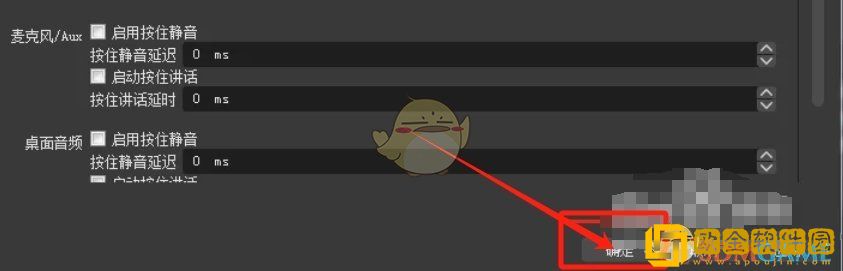
打开OBS Studio软件,进入设置界面,找到并点击“音频”选项,然后在监听设备下方找到“禁用Windows音频闪避”选项,勾选该选项并点击“确定”,即可成功禁用音频闪避功能。这样设置后,OBS Studio在录制或直播时就不会自动调整其他音频源的音量来避让麦克风的声音了。
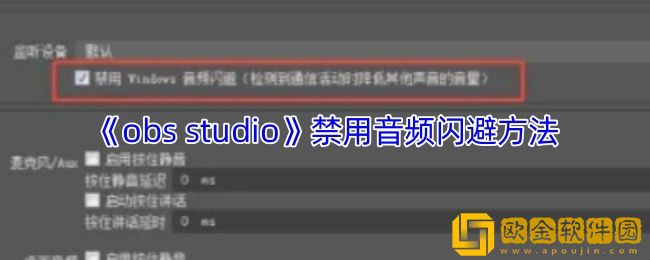
obs怎么禁用音频闪避?
1、启动 OBS Studio 进入主界面。
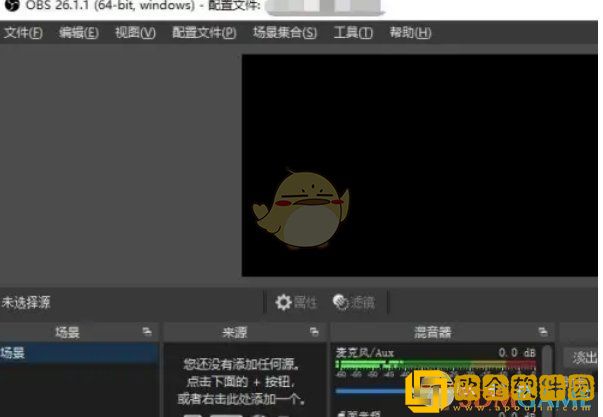
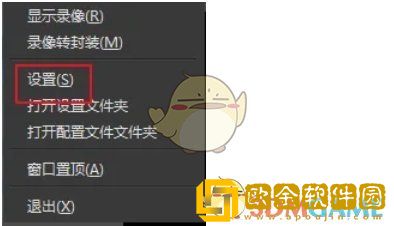
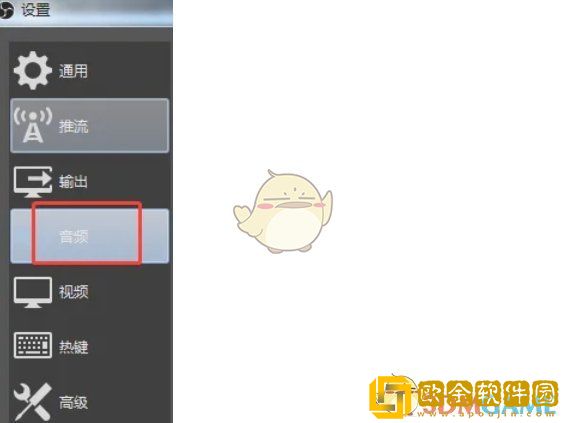
2、点击顶部菜单栏的 “文件”(File)。在下拉菜单中选择 “设置”(Settings)。

3、在设置窗口中,选择左侧的 “音频”(Audio)选项卡。
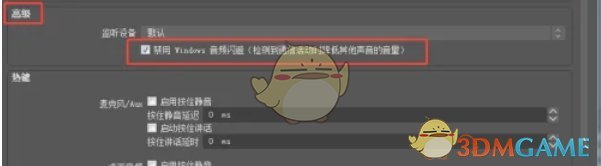
4、在音频设置界面中,找到 “禁用 Windows 音频闪避”(或类似表述,如“Disable Windows audio ducking”)。
5、勾选该选项左侧的复选框以启用禁用功能。
6、点击 “确定”(OK)或 “应用”(Apply)保存更改。关闭设置窗口。